

FAQs Portal Disensa
Para ingresar, necesitás tres datos:
- Usuario: Es un código alfanumérico (ej: AR12345). Este usuario te lo asigna tu ejecutivo comercial.
- Contraseña: Tu clave personal.
- Token: Una segunda clave de seguridad.
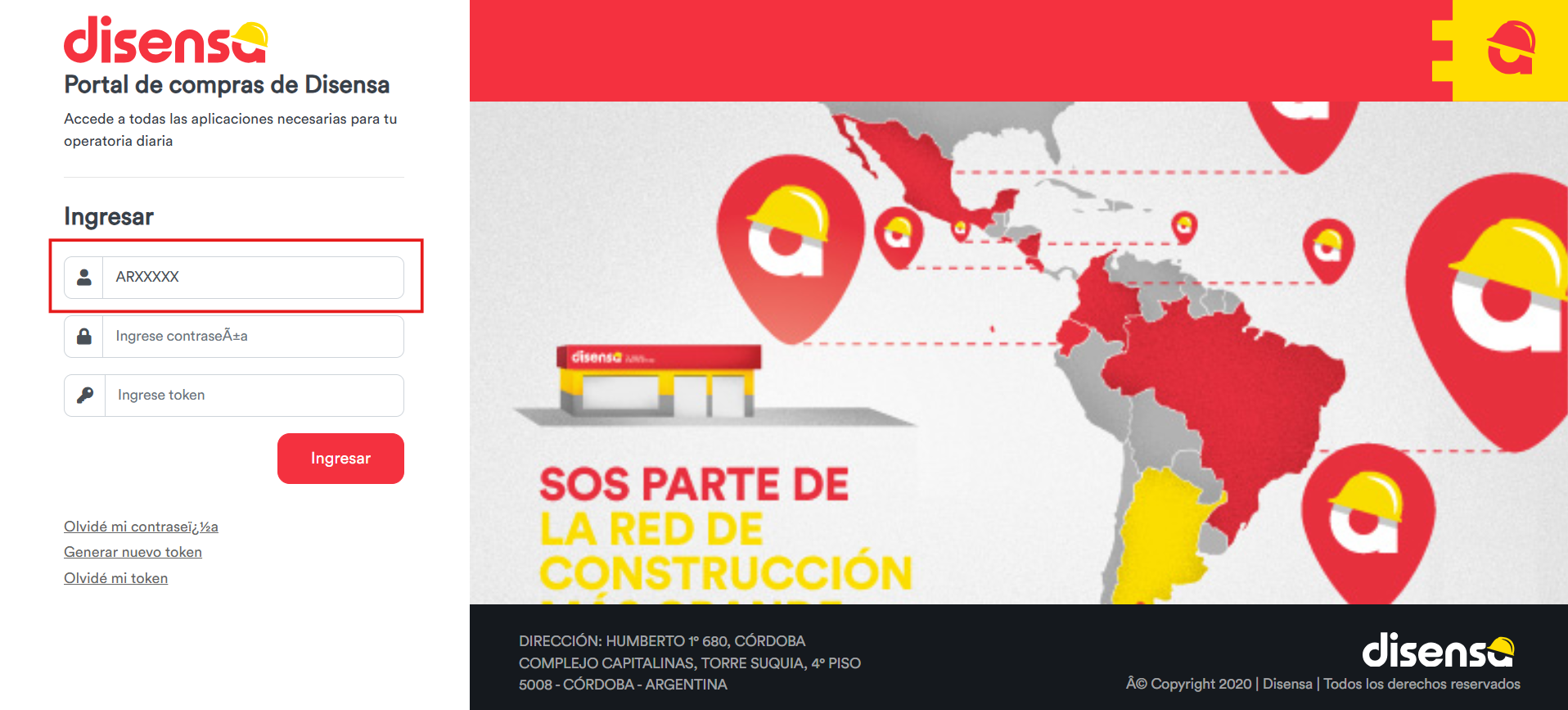
Paso 1: Ingresá tu Usuario (ej: AR12345)
Este usuario te lo asigna tu ejecutivo comercial.
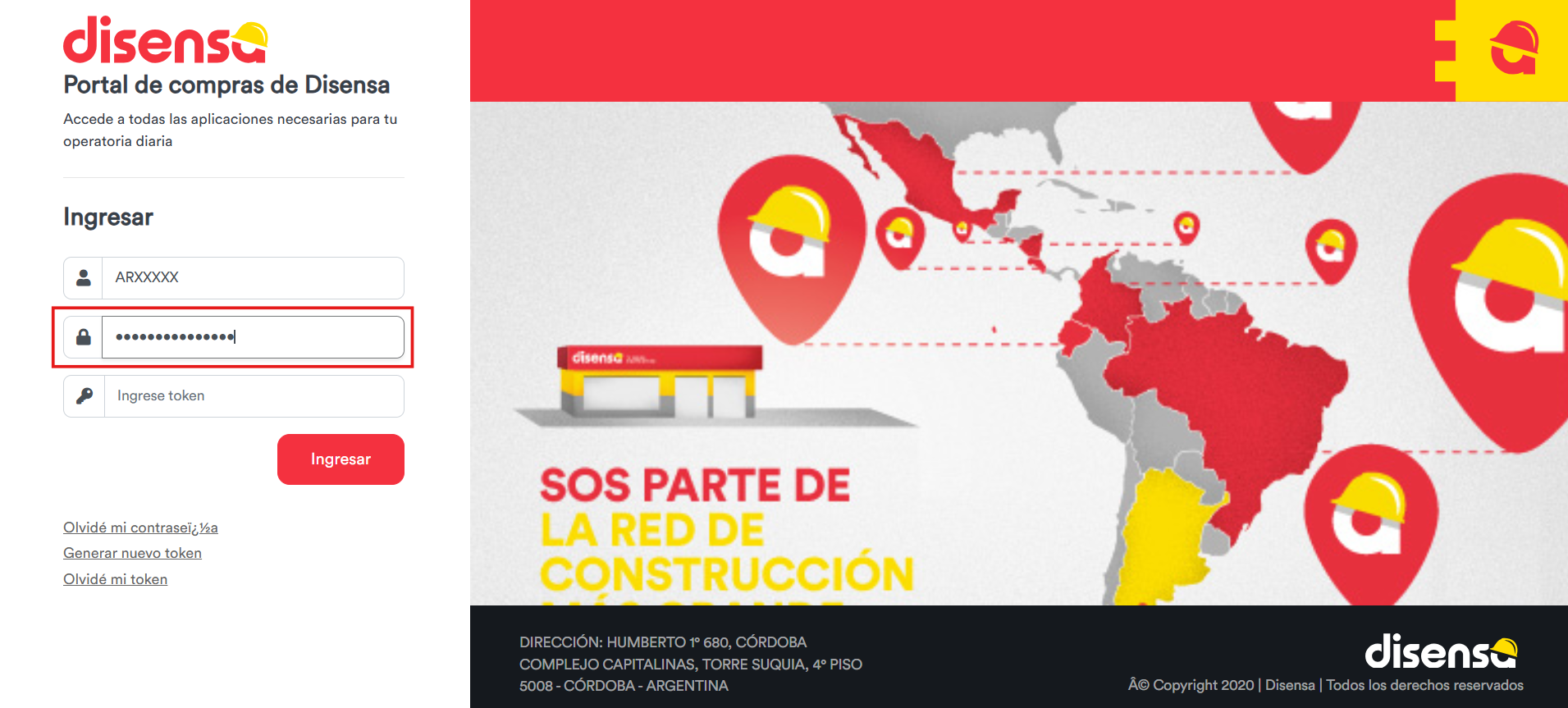
Paso 2: Ingresá tu Contraseña
Es tu clave personal secreta.
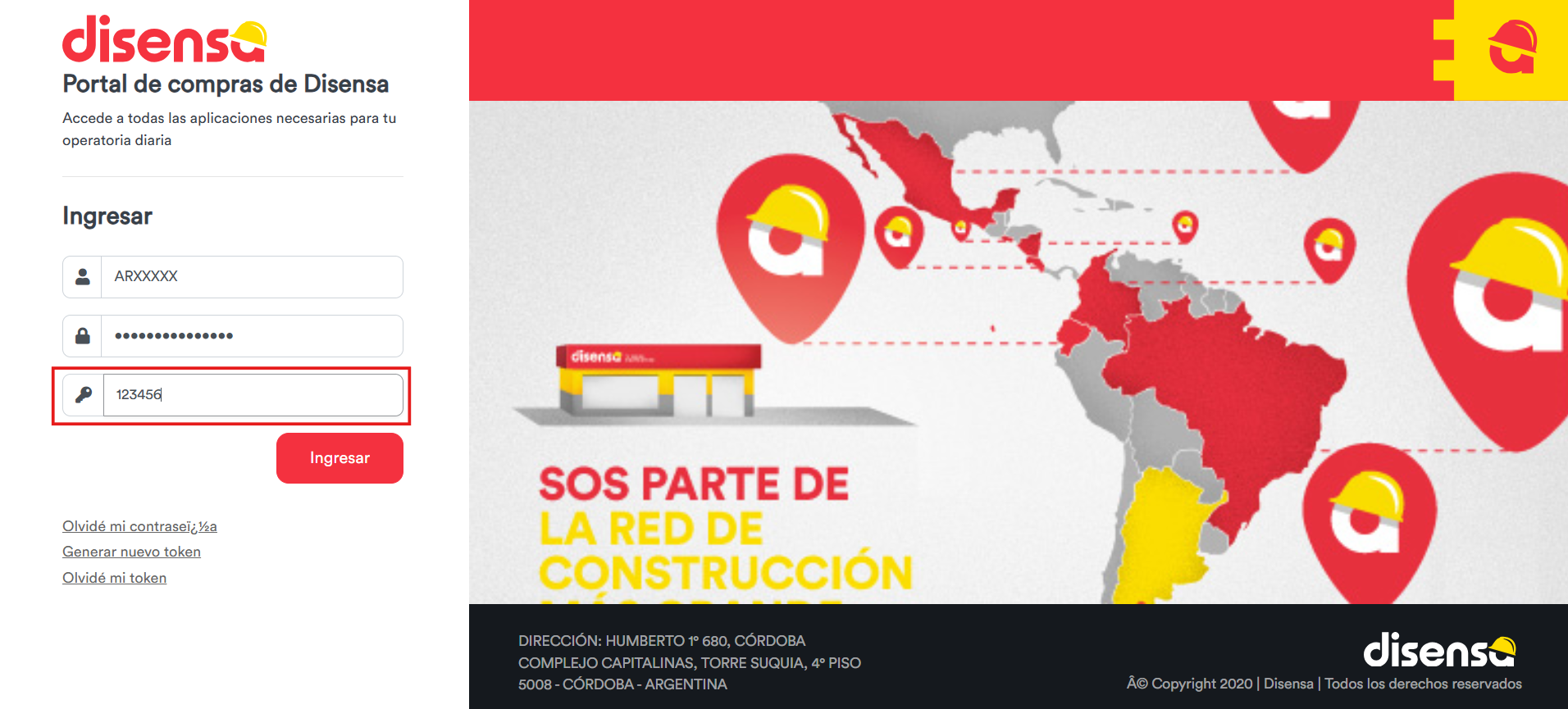
Paso 3: Ingresá tu Token
Es una segunda clave de seguridad.
¡Importante! Cada usuario, tiene asociado una cuenta de mail, con la que fue dado de alta. Es clave tener identificado este mail, para poder recuperar contraseña o generar un nuevo token.
Podés generar ambos nuevamente desde la pantalla de inicio.
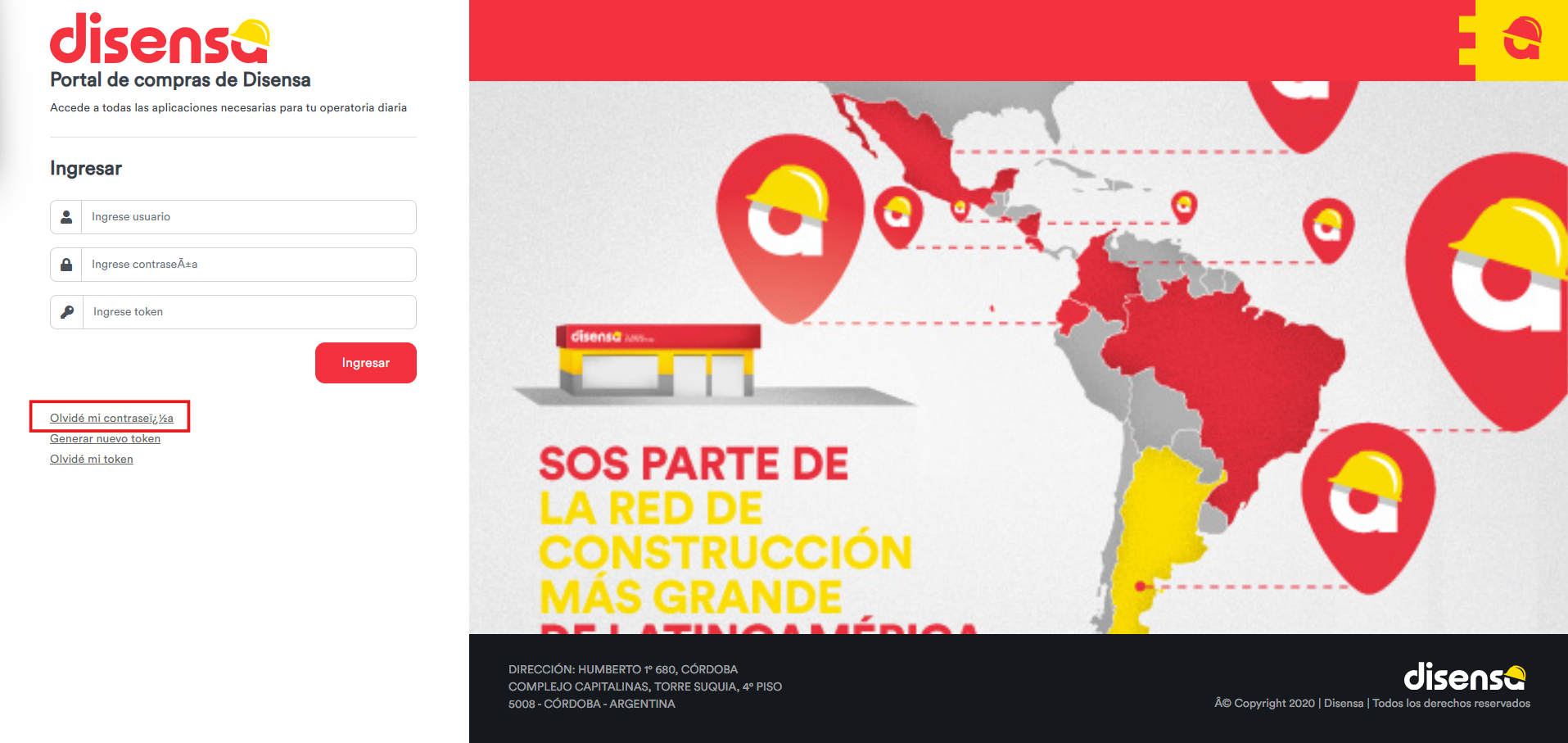
Paso 1: Hacé clic en “Olvidé mi contraseña”
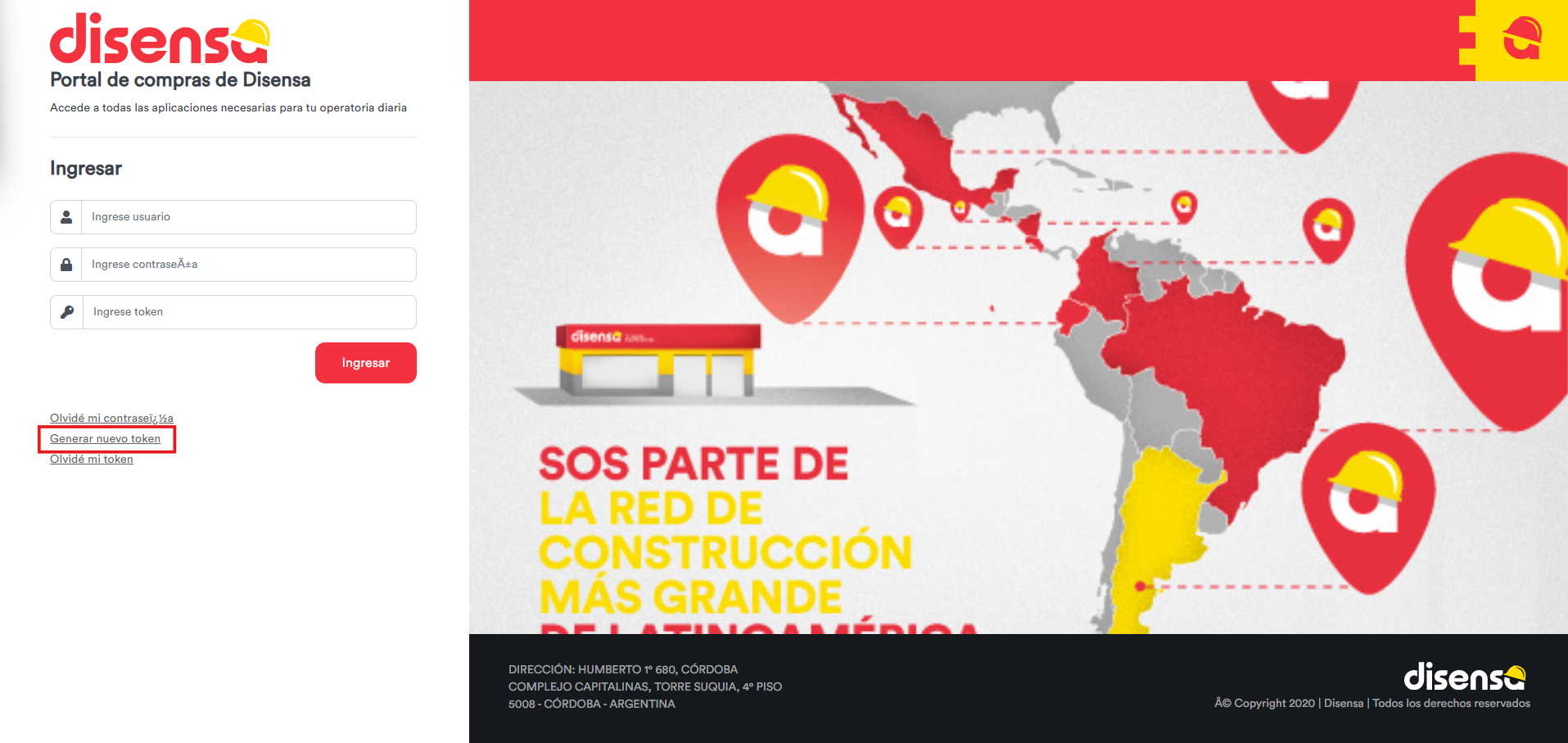
Paso 2: Luego, hacé clic en “Generar nuevo token”
¡Importante! Se deben generar nuevamente ambos campos, no solo la contraseña o no solo el token. El sistema permite generar ambos datos (contraseña y token) de forma conjunta o simultanea, pero recibirás dos correos electrónicos separados.
Esto es un problema común. Te recomendamos seguir estos pasos:
- Espera prudencial: Los correos no llegan de forma inmediata, en algunos casos pueden demorar hasta 30 minutos en llegar.
- Revisá Spam: Verificá tu carpeta de correo no deseado.
- Verificá el destinatario: Los correos se envían únicamente a la dirección de email asociada a tu usuario (ARxxxxx) en nuestro sistema. Si intentás recuperar la clave desde otro email, no funcionará.
¡Importante! Si pasados 30 minutos no recibiste nada, contactá al Call Center (Info Argentina). Ellos pueden visualizar tu último token y contraseña generados en SAP.
Este es un paso crucial. La “Clave de acceso anterior” que debés ingresar es la contraseña temporal que acabás de recibir por correo electrónico.
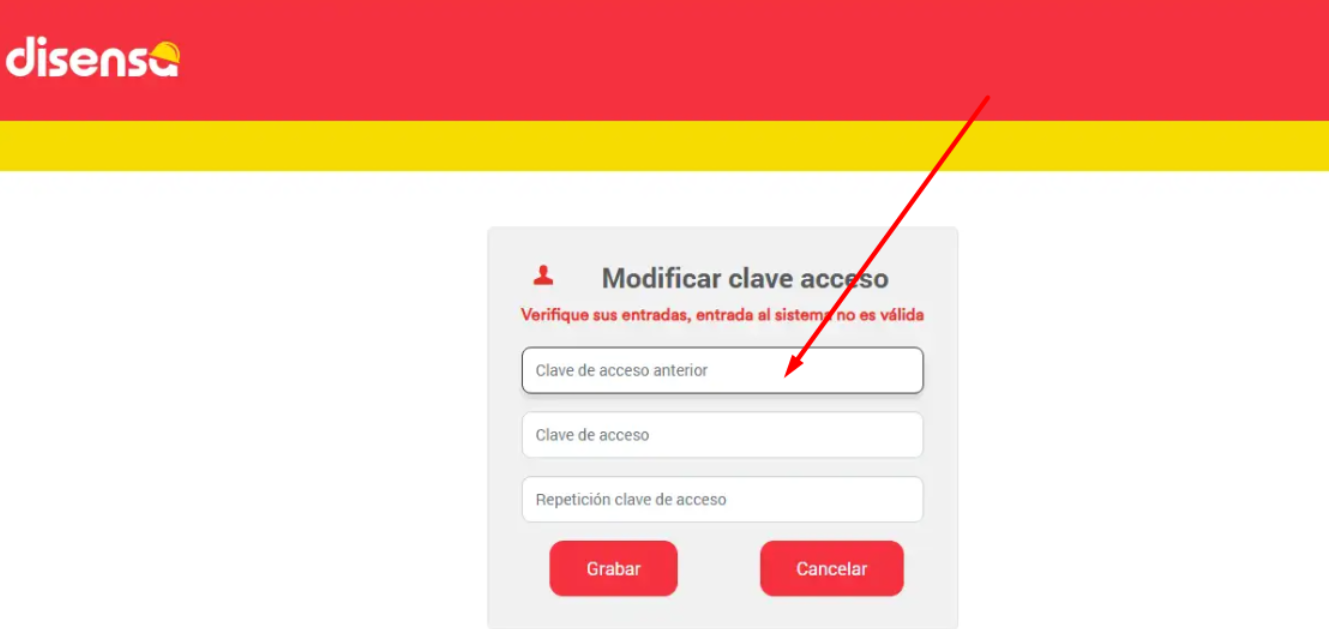
Campo “Clave de acceso anterior”
Usá la clave temporal que recibiste en el email.
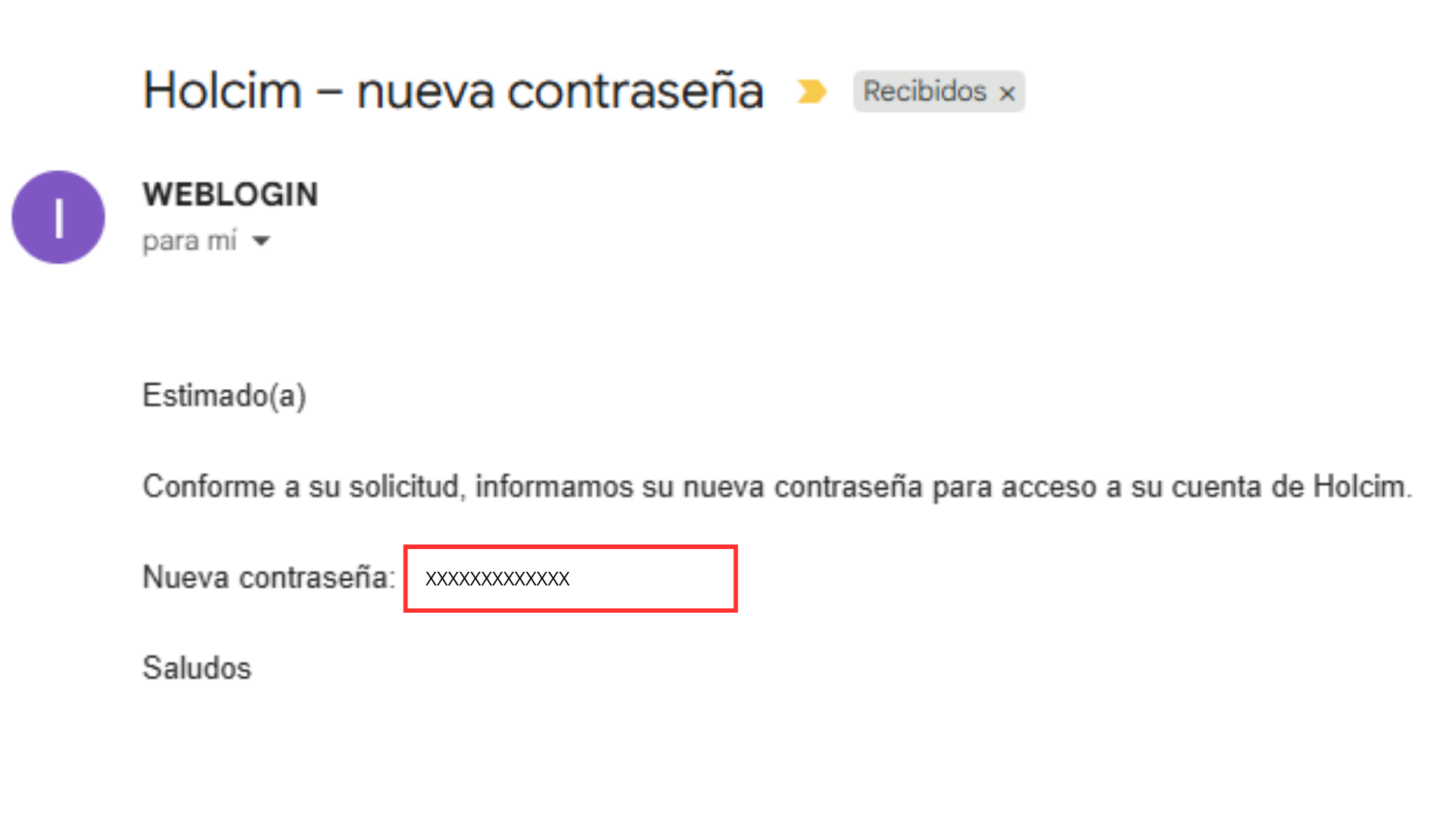
Campo “Clave de acceso anterior”
Lo encontrarás como “Nueva contraseña” en el email que recibiste.
Si ingresás tu usuario o token de forma incorrecta tres veces, tu cuenta se bloqueará por seguridad. Para desbloquearla, debés realizar el proceso completo de “Olvidé mi contraseña” y “Generar nuevo token” explicado más arriba, en el apartado “Olvidé mi contraseña y/o mi token, ¿cómo los recupero?”.
¿Cómo saber qué se bloqueó mi cuenta?
Intentas ingresar con tu usuario y token y no te permite acceder a la plataforma.
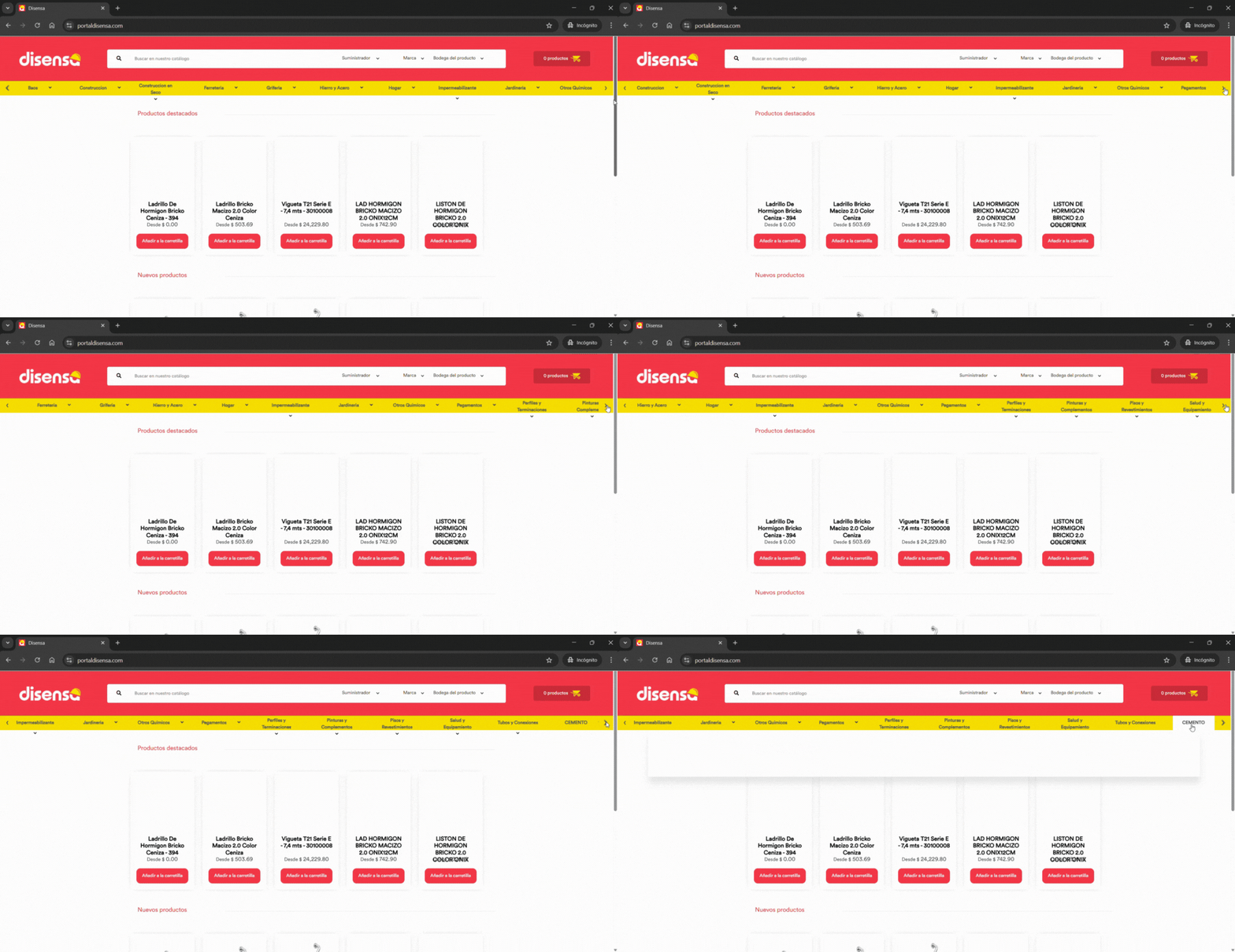
Paso 1: Ingresá a la sección “Cemento”
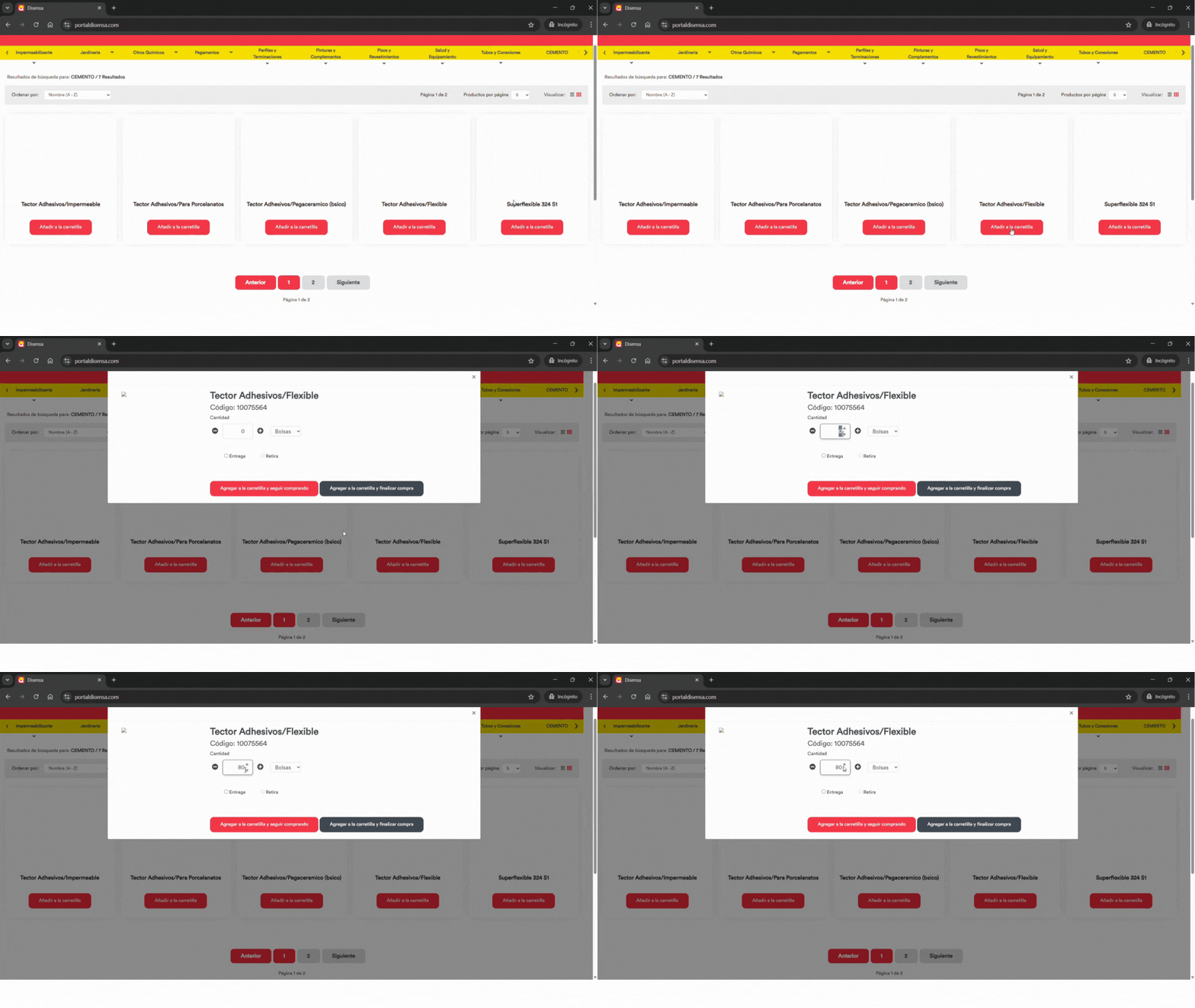
Paso 2: Seleccioná los materiales de tu contrato
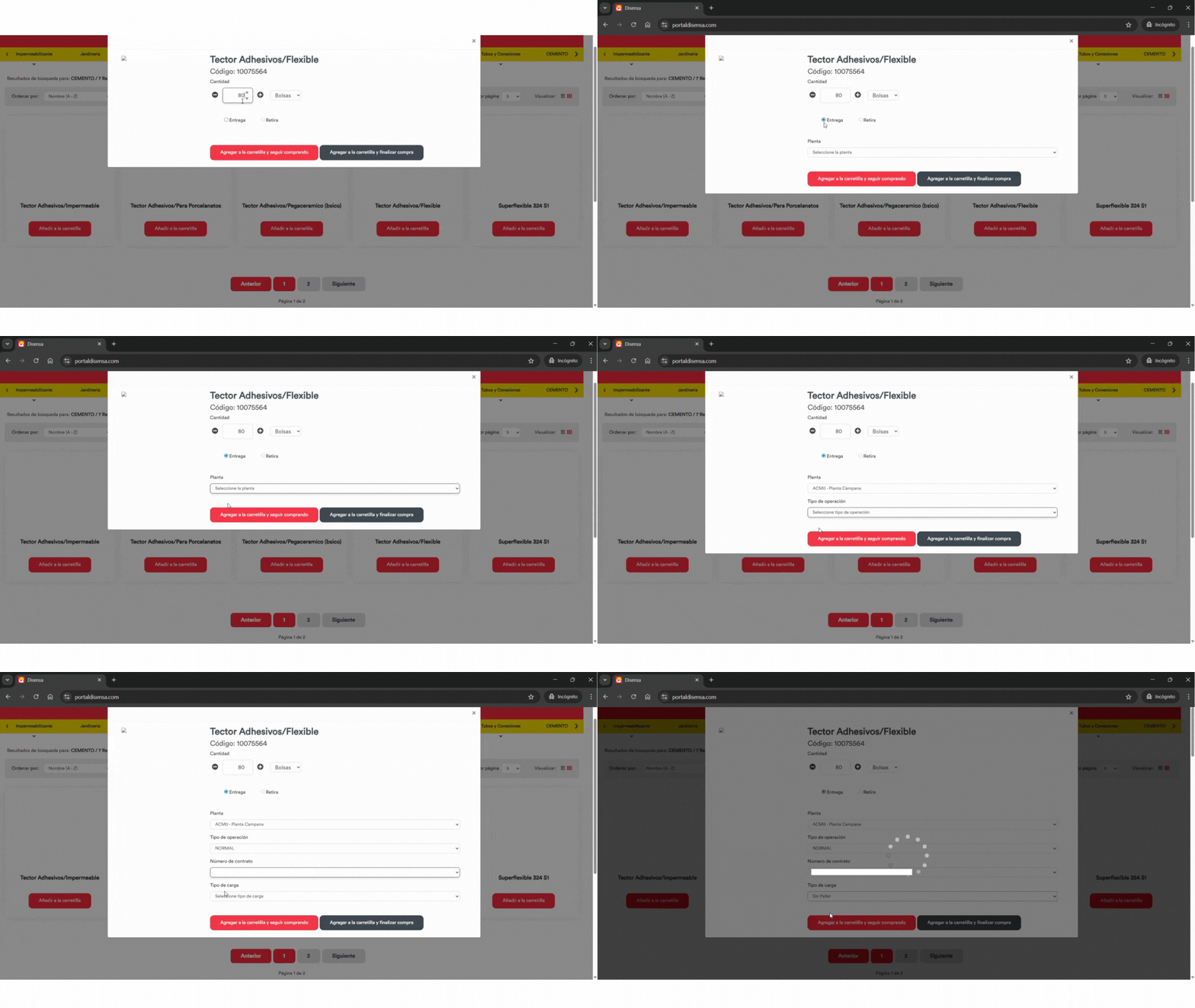
Paso 3: Añadí a la carretilla
Seleccioná la planta de entrega y agregá el pallet.
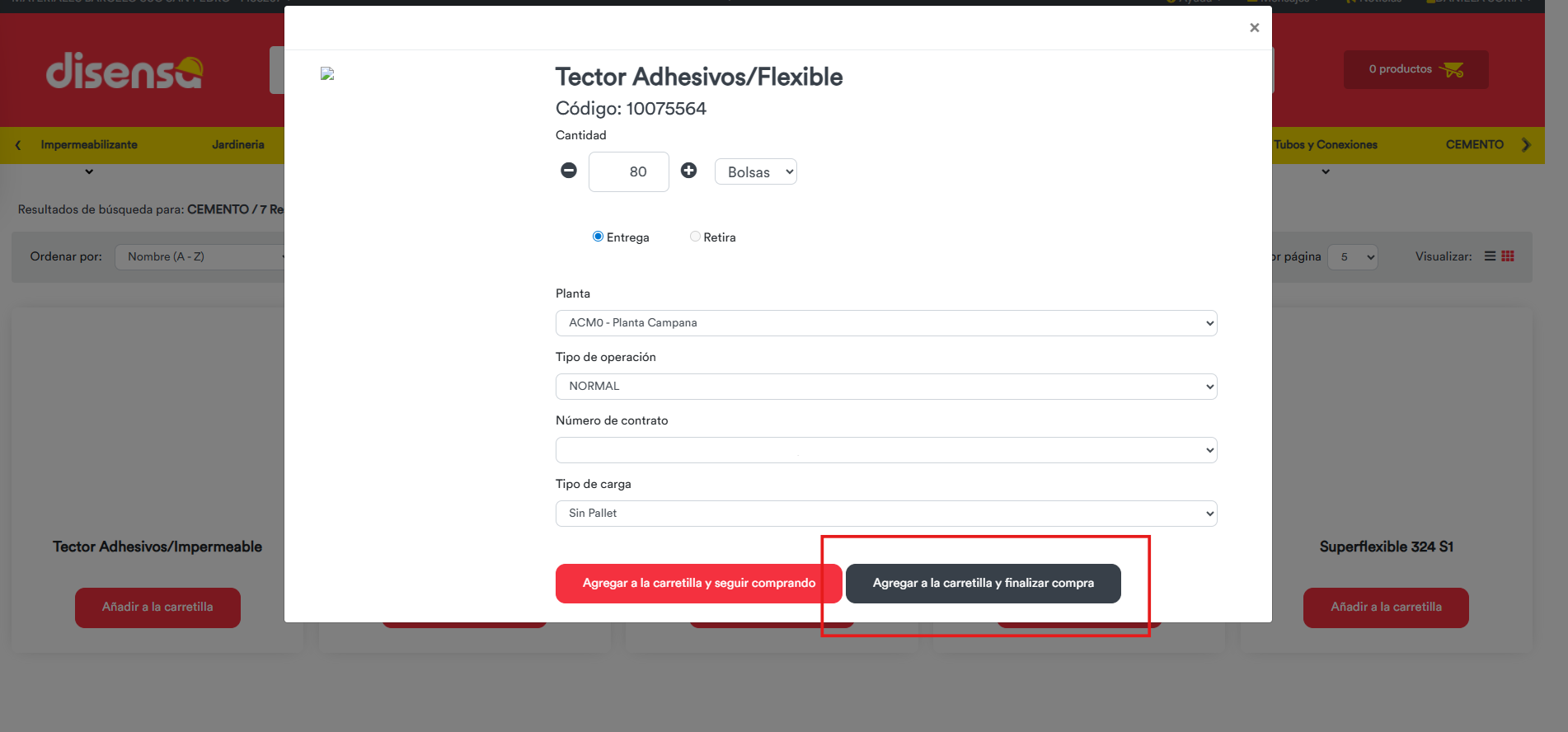
Paso 4: Finalizá la compra
Podés verlo en “Consultas” > “Mis Pedidos”.
¡Atención! Esta pantalla siempre carga en blanco por defecto. Para ver tus pedidos anteriores, debés modificar el filtro de fechas y ampliar el rango.
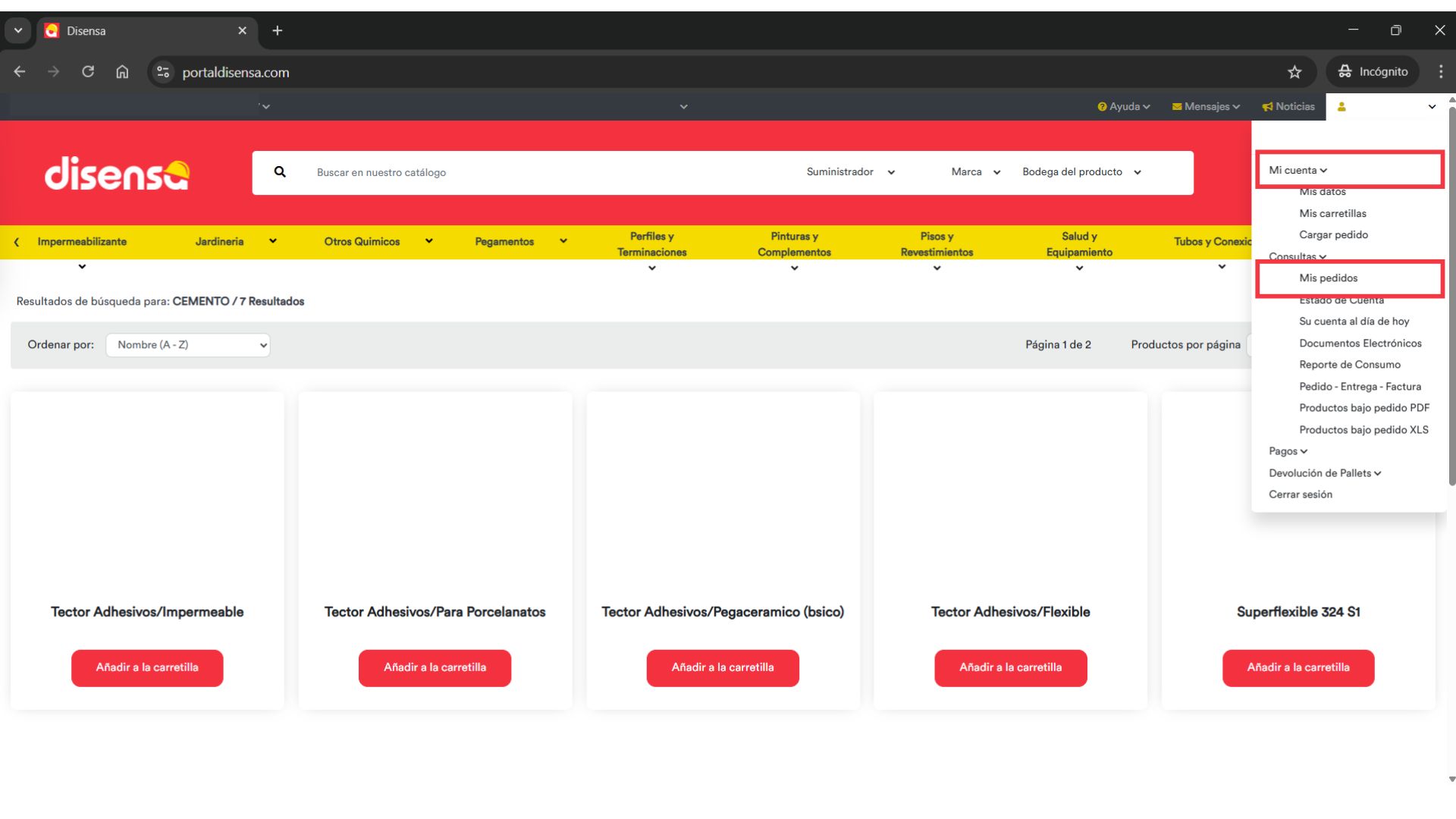
Paso 1: Ingresá a la sección “Consultas” y seleccioná “Mis pedidos”
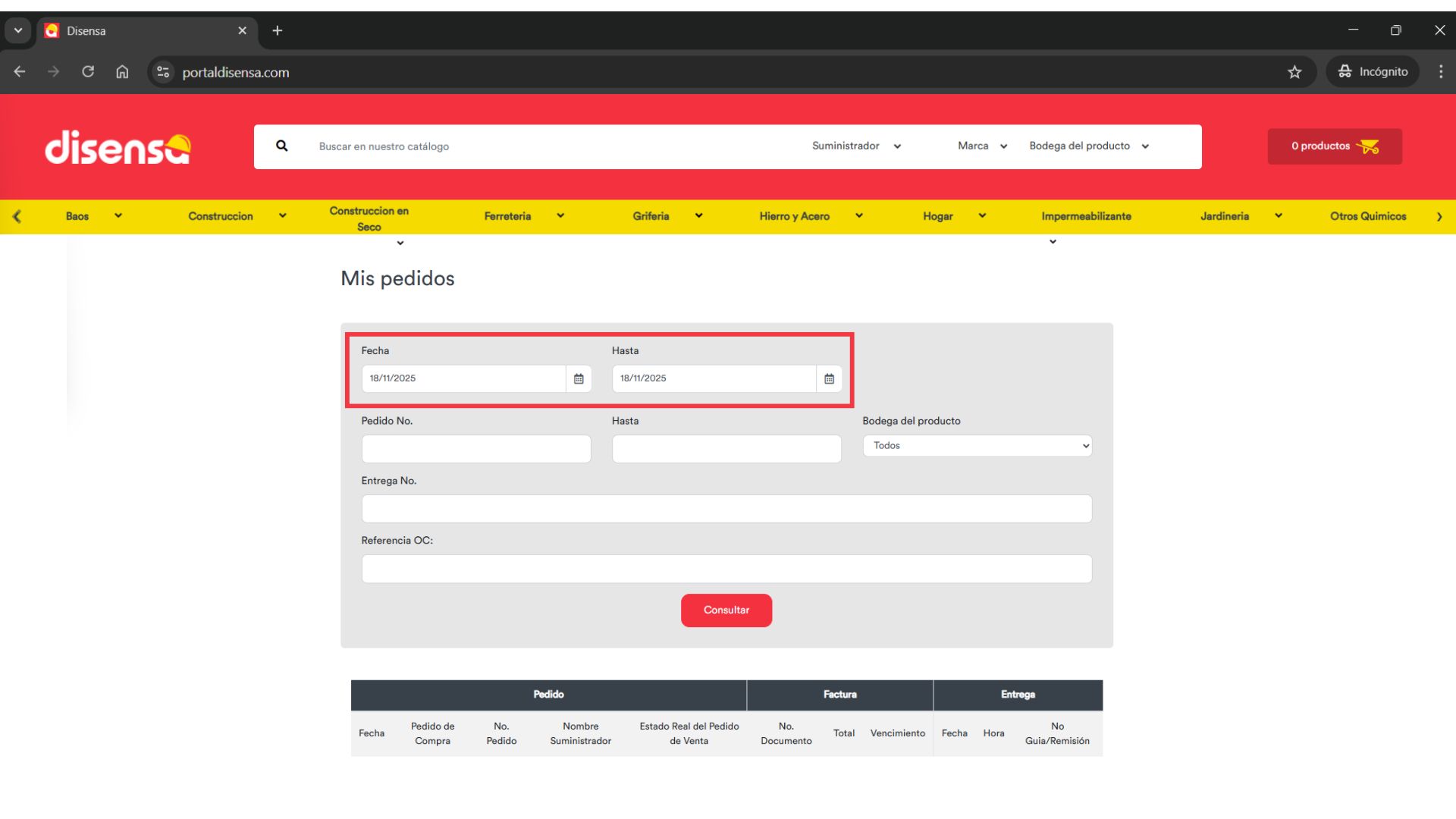
Paso 2: Seleccioná las fechas para visualizar los pedidos
Sí. Para pedidos de cemento que aún estén en estado “programado”, podés hacerlo desde el portal.
- Andá a “Consultas” > “Mis Pedidos” (recordá cambiar el filtro de fecha).
- Buscá tu pedido y hacé clic en él para ver el detalle.
- Ahí encontrarás los botones para “Cancelar” o “Reprogramar”.
Es muy probable que tengas facturas pendientes de pago. Por favor, revisá tu estado de cuenta o comunicate con el área de Cuentas Corrientes.
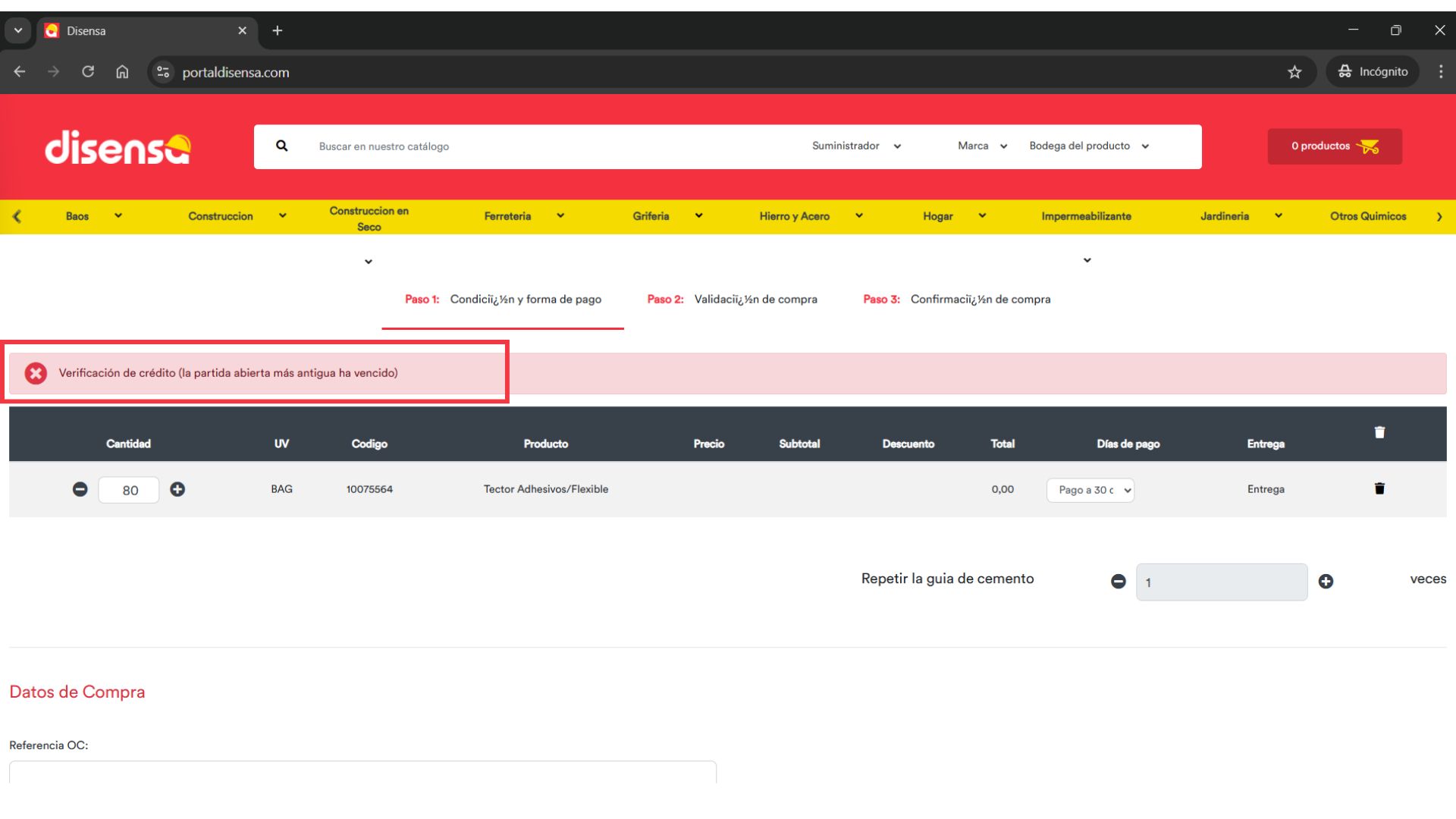
Error: “Verificación de crédito (La partida abierta más antigua ha vencido)”
Esos pedidos (llamados OPS de tercero) no figuran en “Mis Pedidos”. Podés encontrarlos en el reporte “Pedido entrega facturas”.
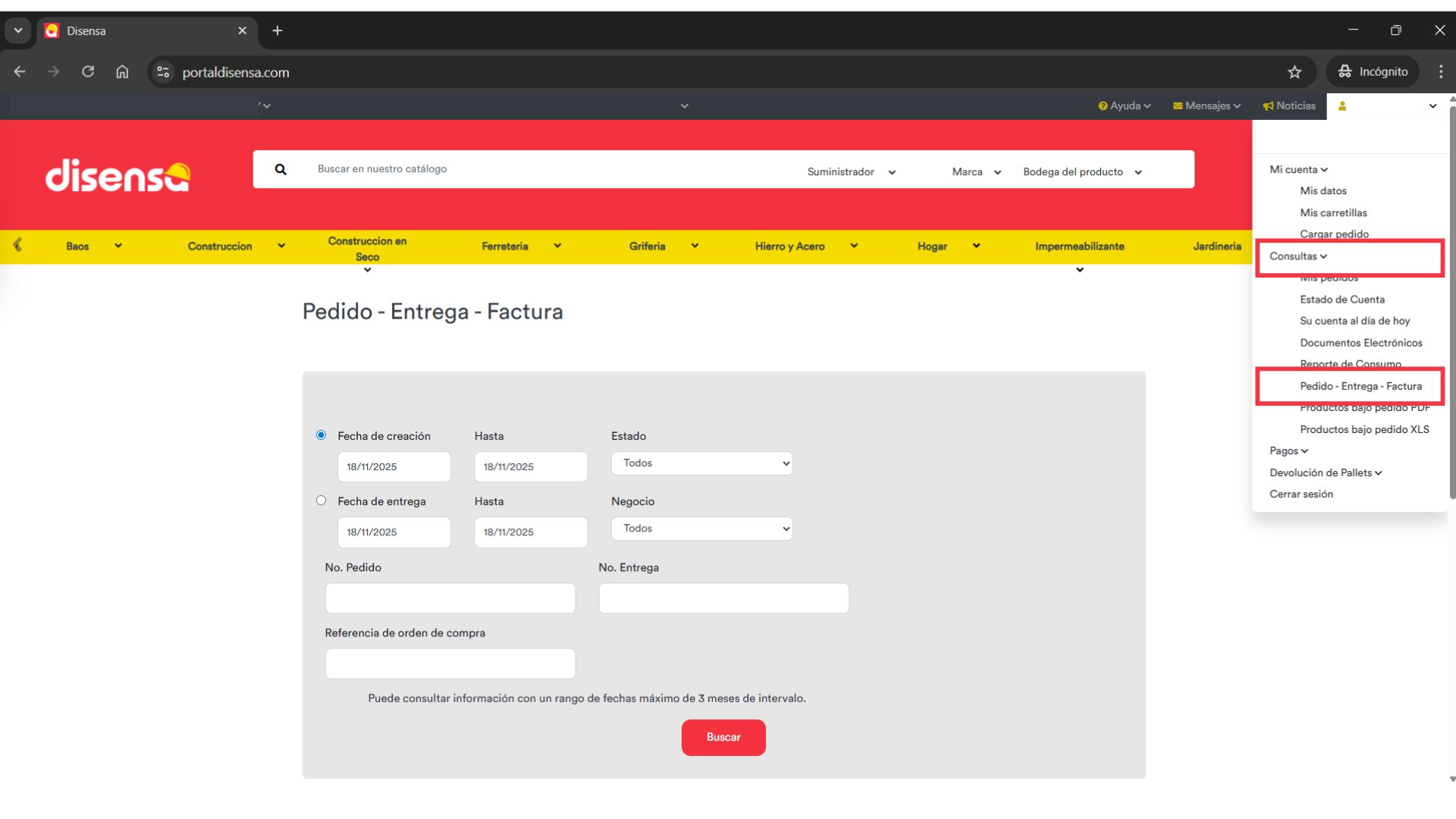
Importante: Debes actualizar el filtro de fechas para visualizar los pedidos
Este proceso requiere dos pasos importantes:
Andá a “Consultas” > “Documentos Electrónicos”.
Mirá el tutorial paso a paso:
Tenés dos opciones en el menú “Consultas”:
- Estado de cuenta: Es un reporte que te permite filtrar por fechas para ver tu historial de notas de crédito, pagos y cheques.
- Su cuenta el día de hoy: Es una “foto” en tiempo real de tu estado actual (límite de crédito, deuda, etc.) sin necesidad de filtros de fecha. La información se actualiza en vivo desde nuestro ERP.
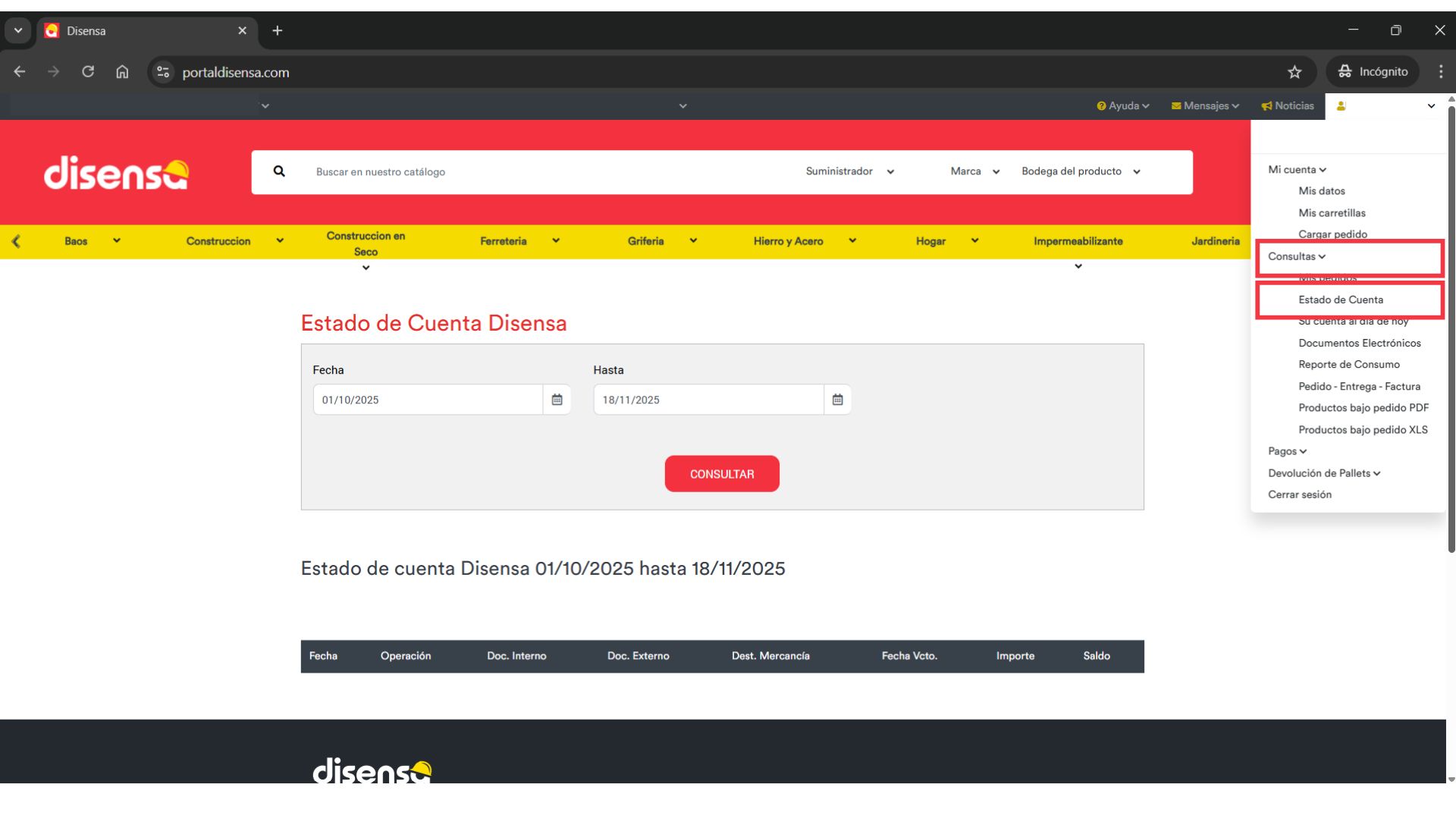
Opción “Estado de cuenta”
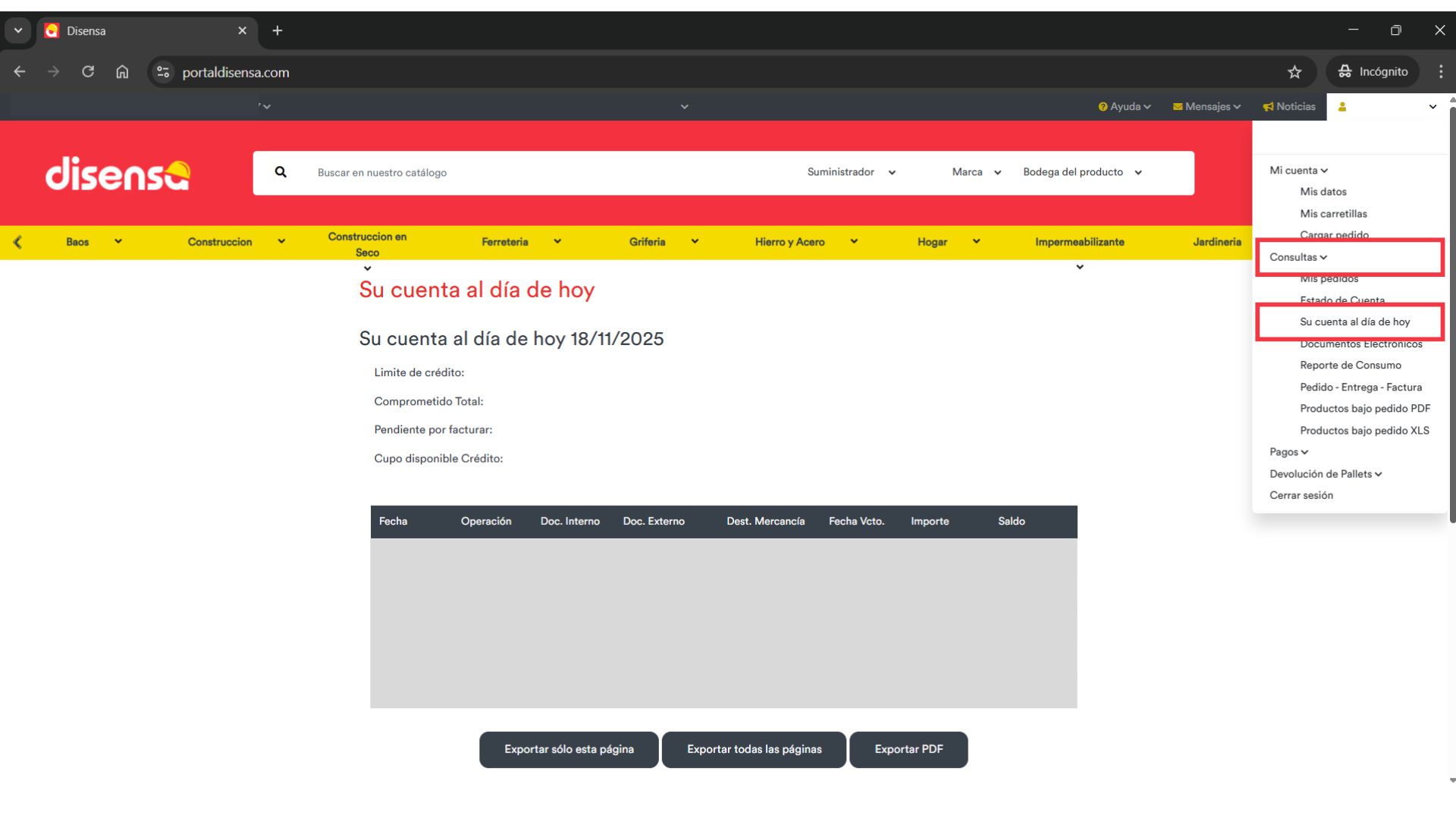
Opción: “Su cuenta el día de hoy”
En el menú, encontrarás la opción “Devolución de palet”. Tené en cuenta dos reglas clave:
- Plazo: Solo se pueden devolver palés de los últimos 3 meses.
- Precio: El palé se te devuelve al precio que tenía en la fecha que lo compraste, no al precio actual.
El sistema mostrará la cantidad de pallets pendientes de devolución, debés seleccionar:
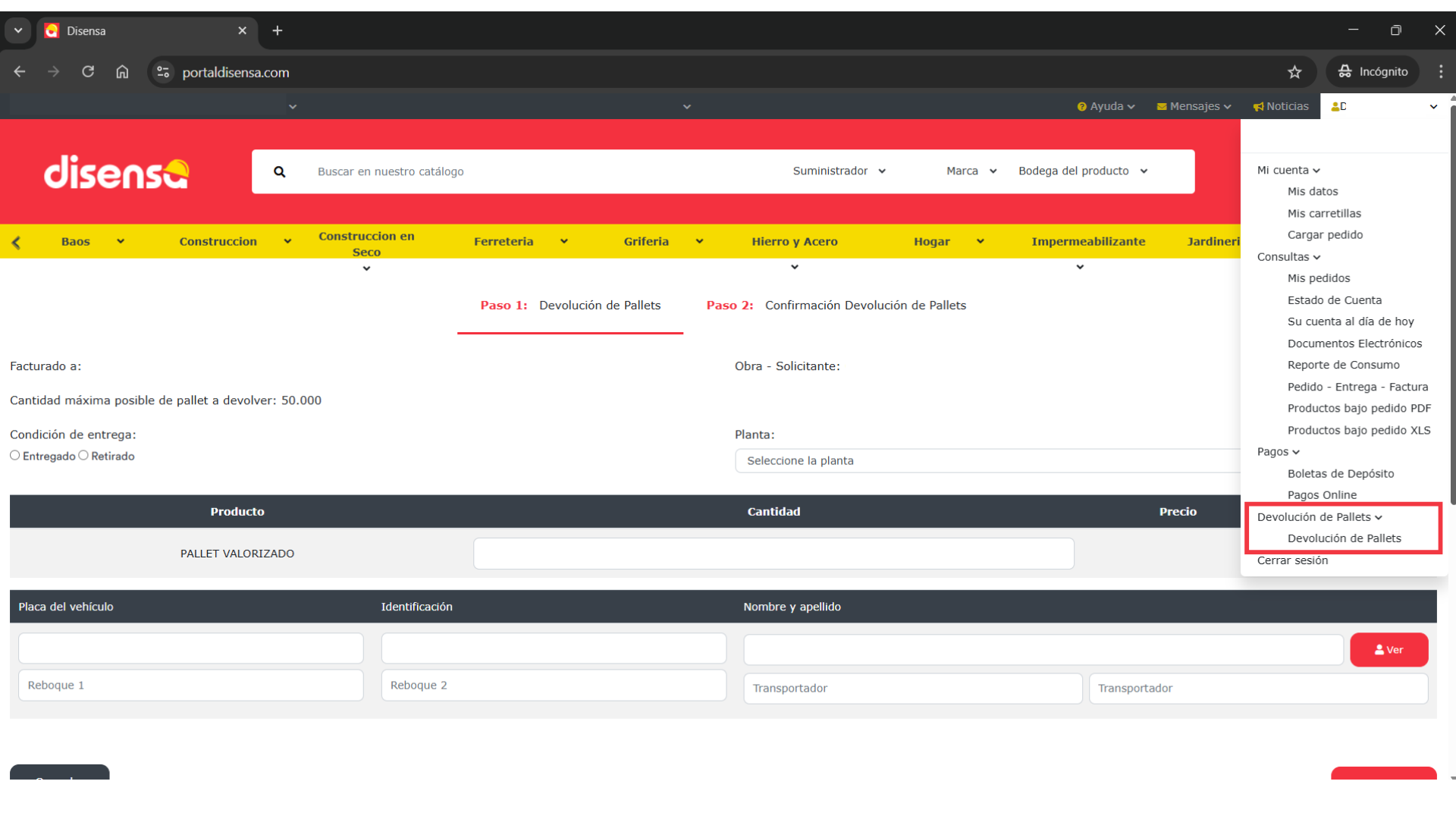
Ingresá a la opción “Devolución de pallets”
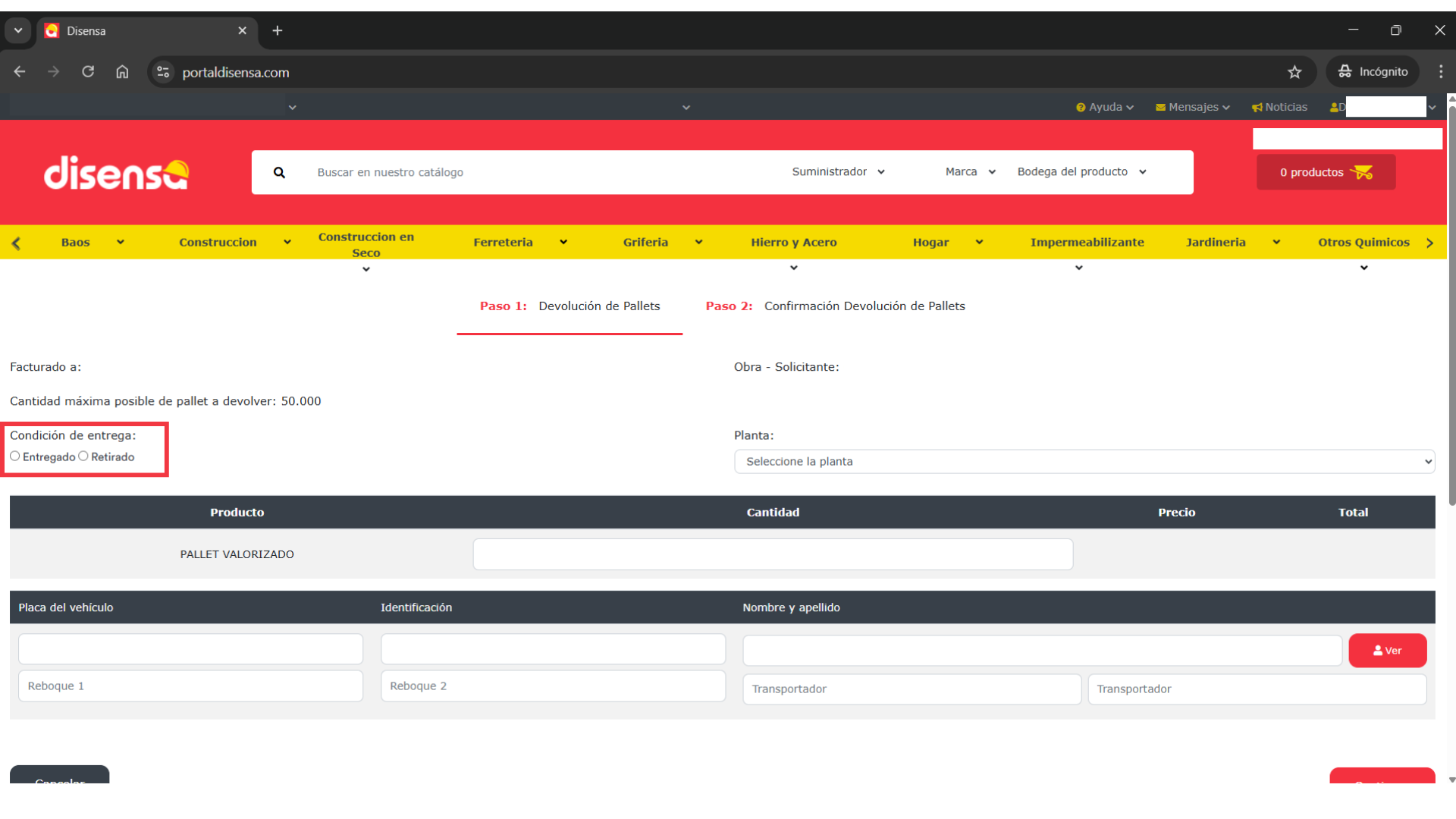
Seleccioná Entrega en Planta o Retiro en sucursal
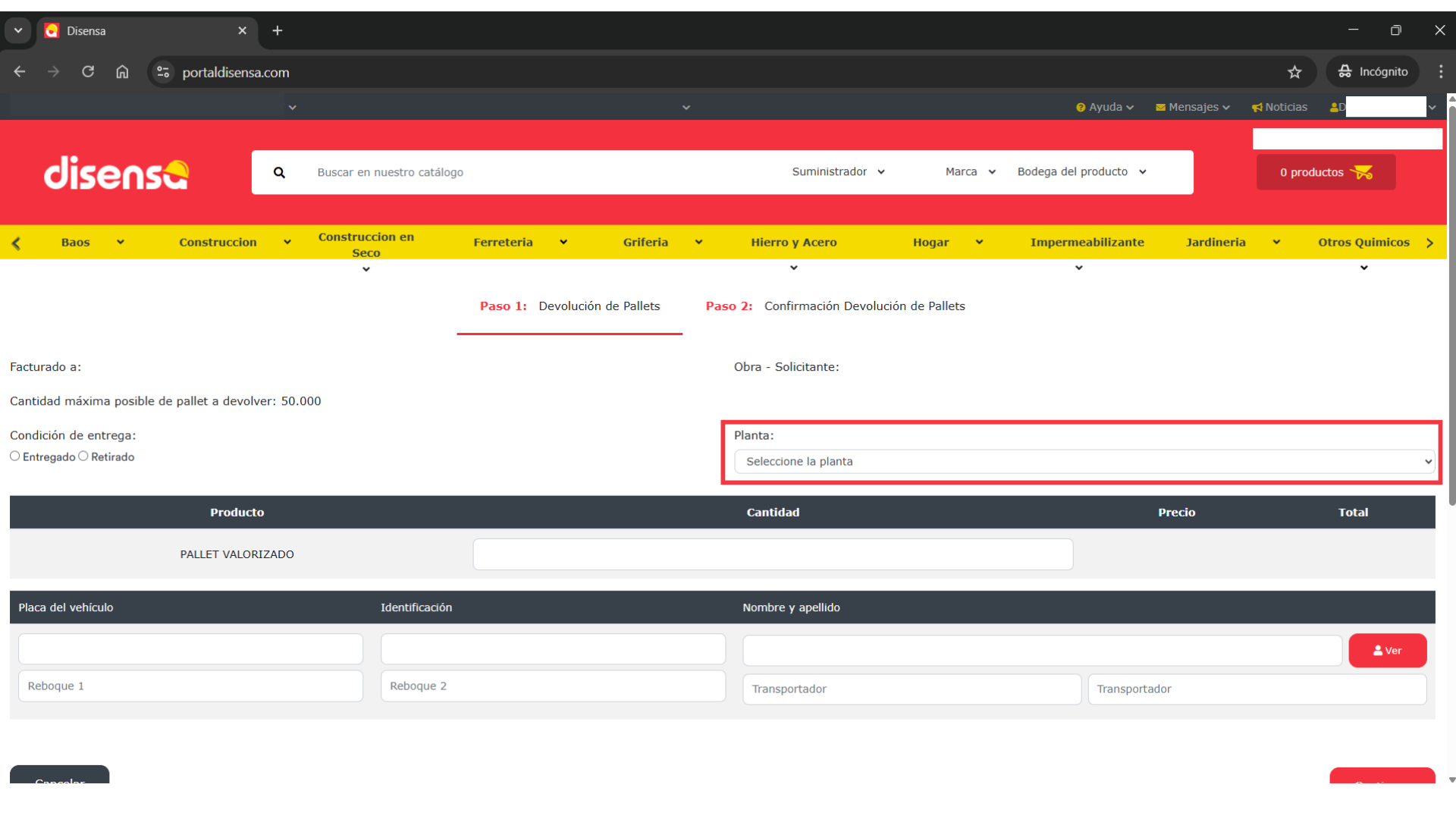
Selecciona la planta donde devolverás los pallets
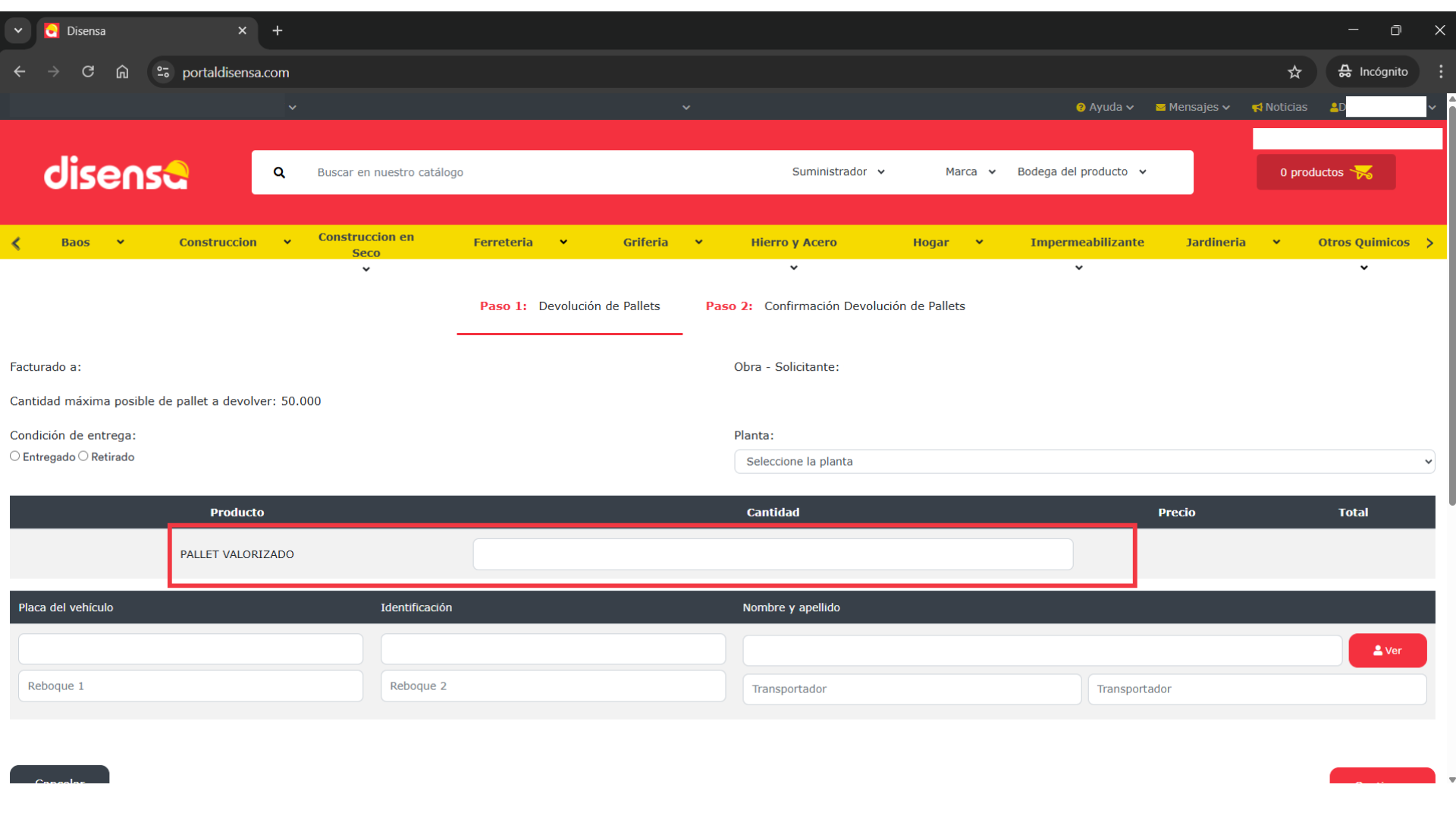
Ingresa la cantidad de pallets que vas a devolver
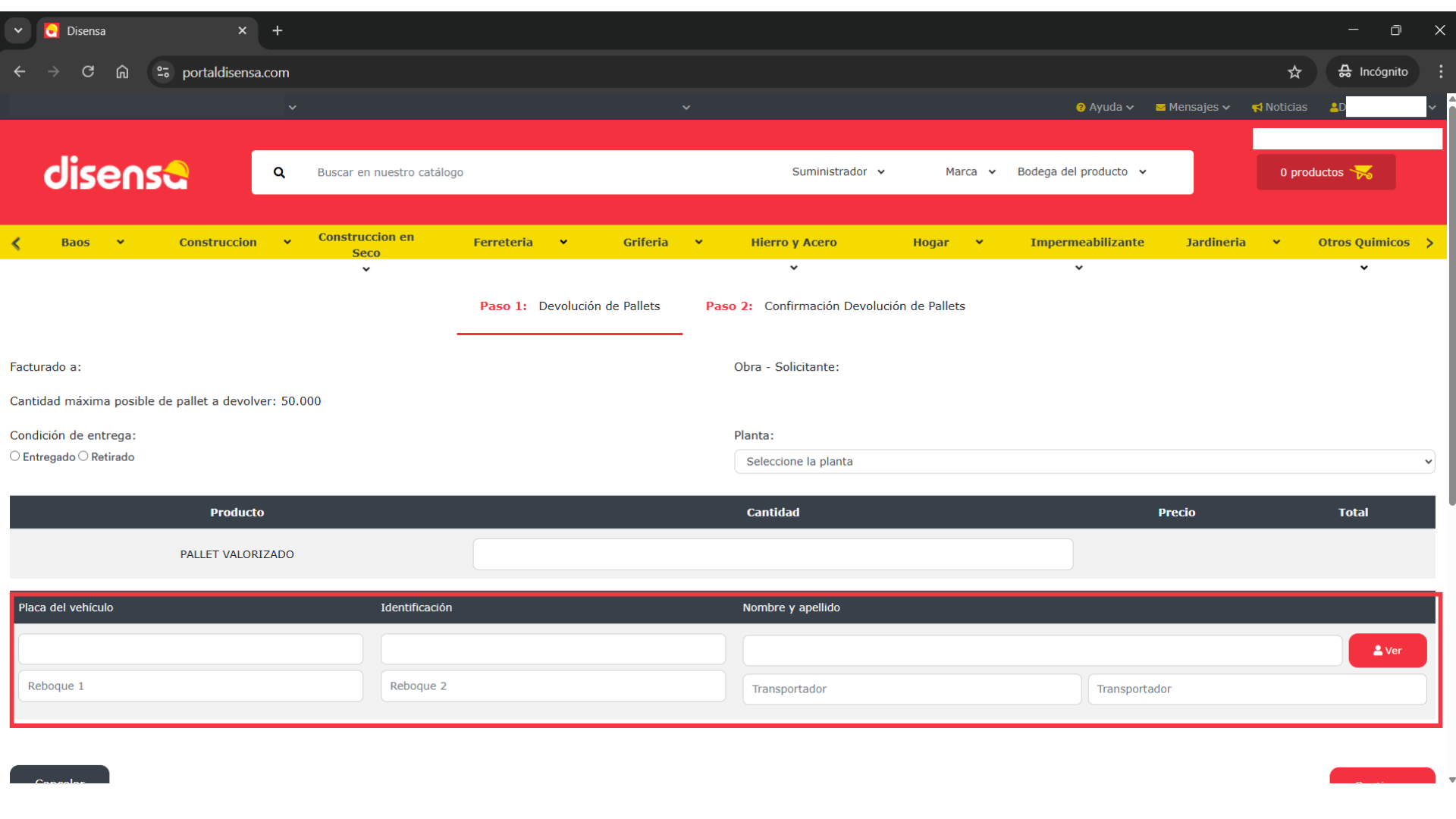
Completa con los datos del transportista.
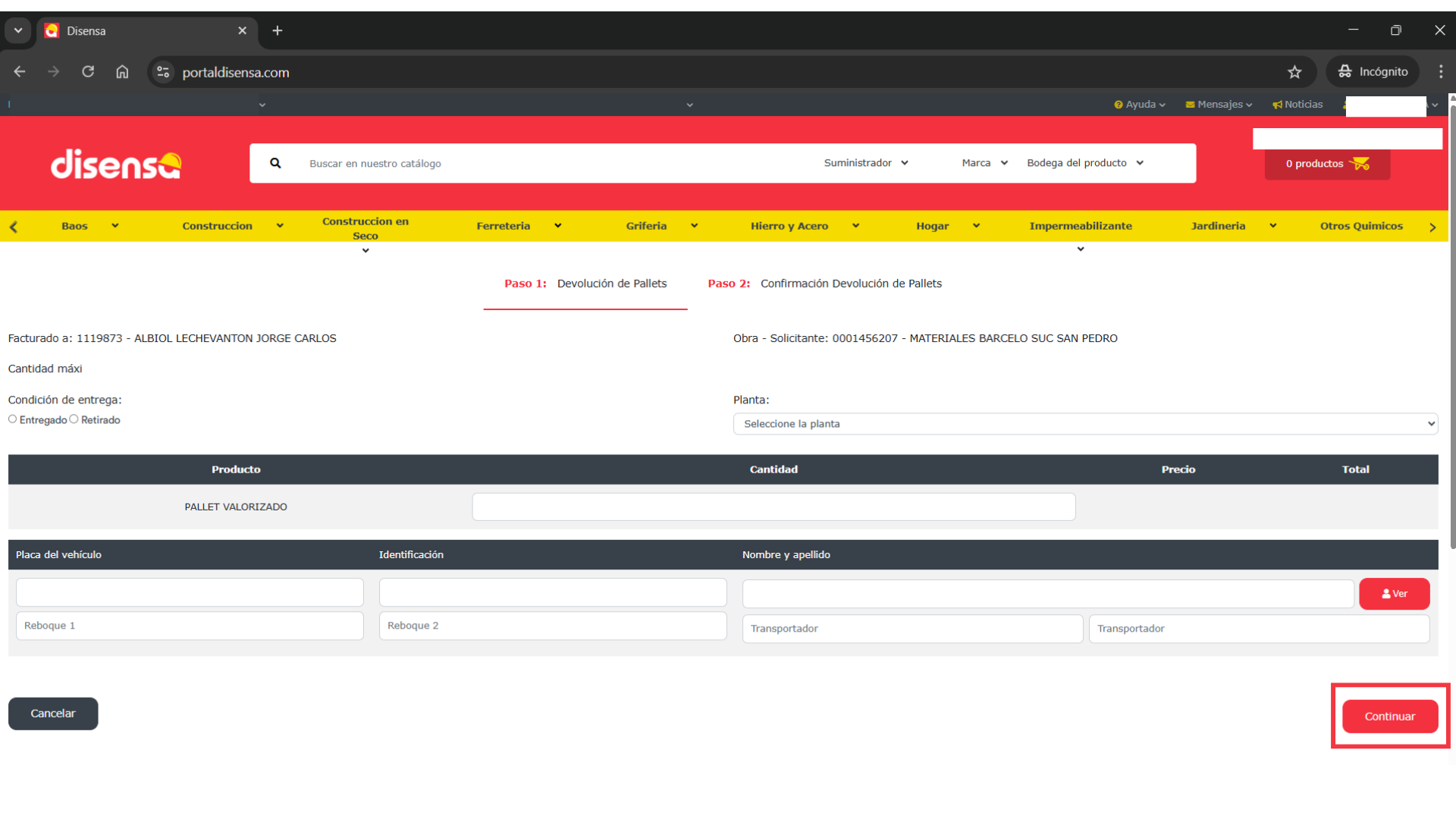
Confirma la operación.